
איך מתחברים דרך AnyDesk
מדריך קצר של נטאופיס ת״א לחיבור בטוח לגישה מרחוק.
הגעה: תל אביב וגוש דן. מרחוק: בכל הארץ. אנחנו עובדים כל יום, כולל שישי ושבת.
תוכן
כללי סיסמה
אבטחה: את מספר ה-AnyDesk תנו רק לנטאופיס ת״א (וואטסאפ 053-452-0055). בנקים, משטרה ו"שירותי אבטחה" אף פעם לא מבקשים AnyDesk. הורידו רק מהאתר הרשמי למטה, לא מקישורים אקראיים ולא מקבצים מצורפים.
Windows
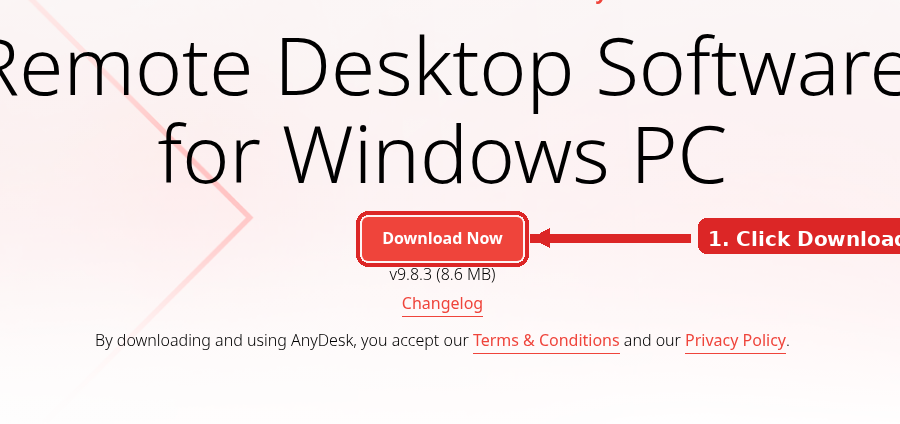
1 הורדה מהעמוד הרשמי
פתחו את anydesk.com/downloads/windows ולחצו Download. אל תשתמשו באתרים אחרים.
2 פתחו את AnyDesk ומצאו את המספר
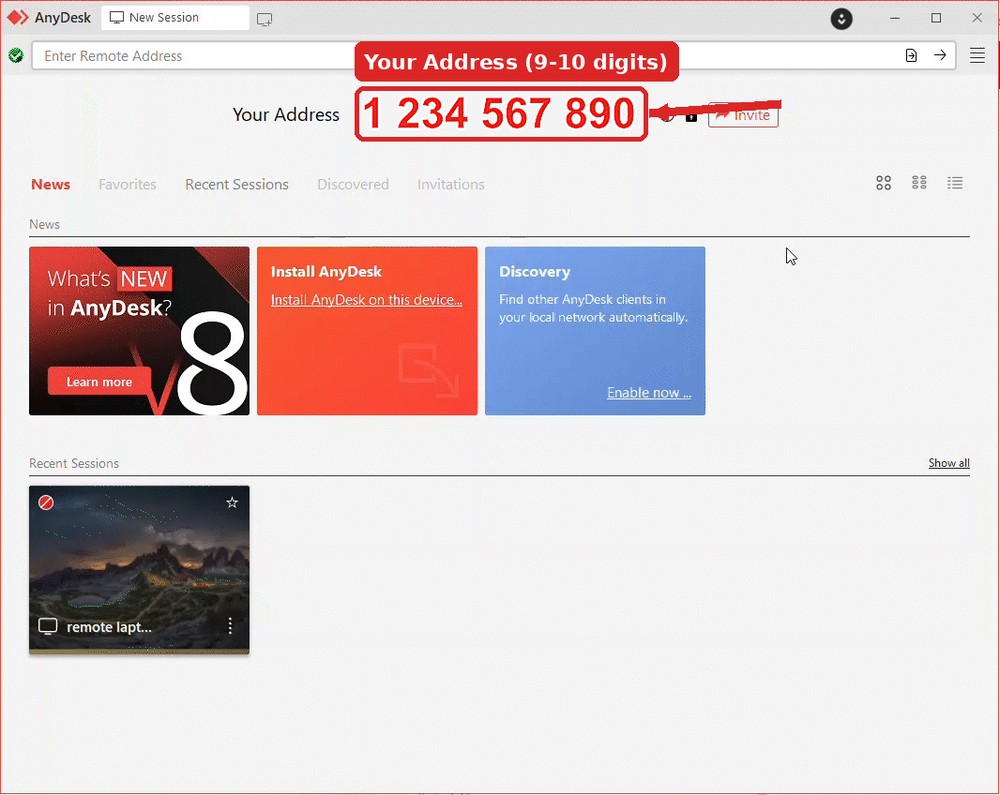
הריצו את הקובץ שהורדתם. אפשר בלי התקנה או ללחוץ Install. בחלון הראשי חפשו Your Address: מספר של בערך 9-10 ספרות.
3 שלחו לי את המספר בוואטסאפ
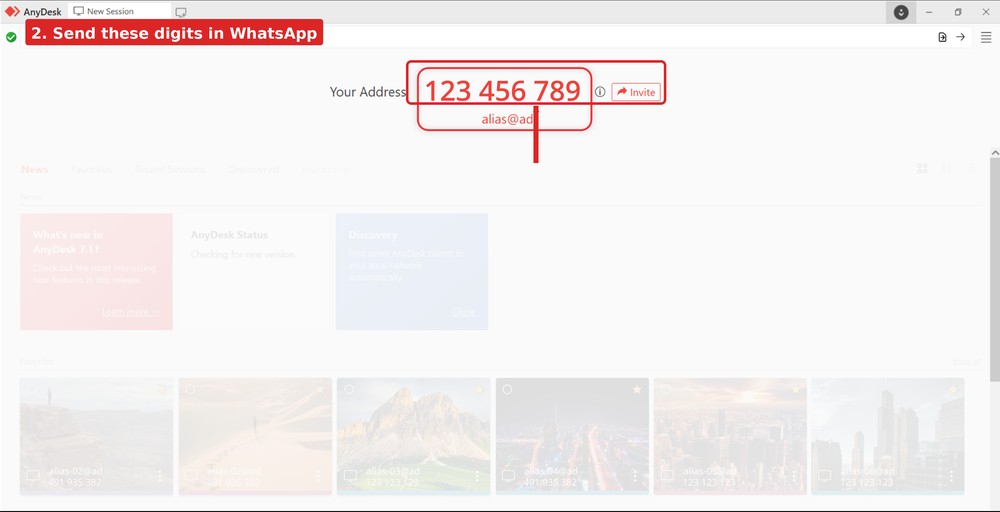
העתיקו או הקלידו את הספרות ושלחו אלינו בוואטסאפ: 053-452-0055.
4 כשאנחנו מתחברים, לחצו Accept
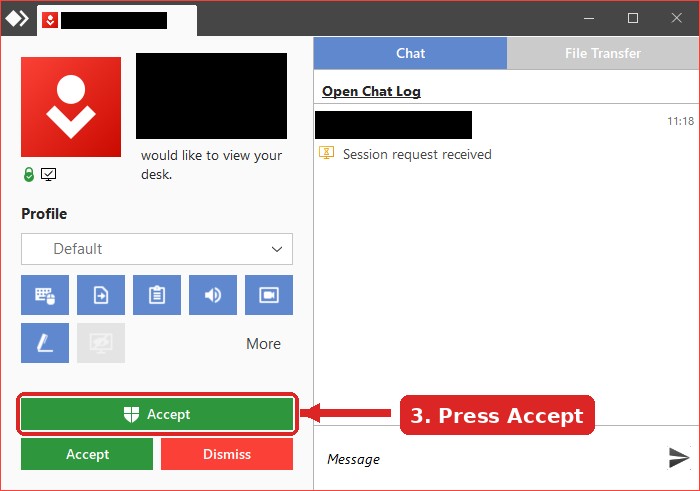
יופיע חלון בקשת גישה. לחצו על הכפתור הירוק Accept. בפגישה חד-פעמית זה כל מה שצריך.
Mac (macOS)
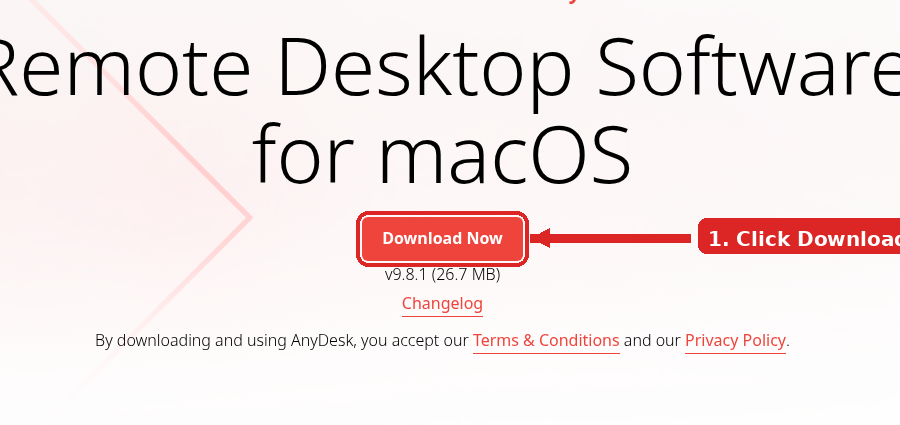
1 הורדה מהעמוד הרשמי
פתחו את anydesk.com/downloads/mac-os, הורידו AnyDesk. פתחו את קובץ ה-.dmg וגררו את AnyDesk לתיקיית Applications.
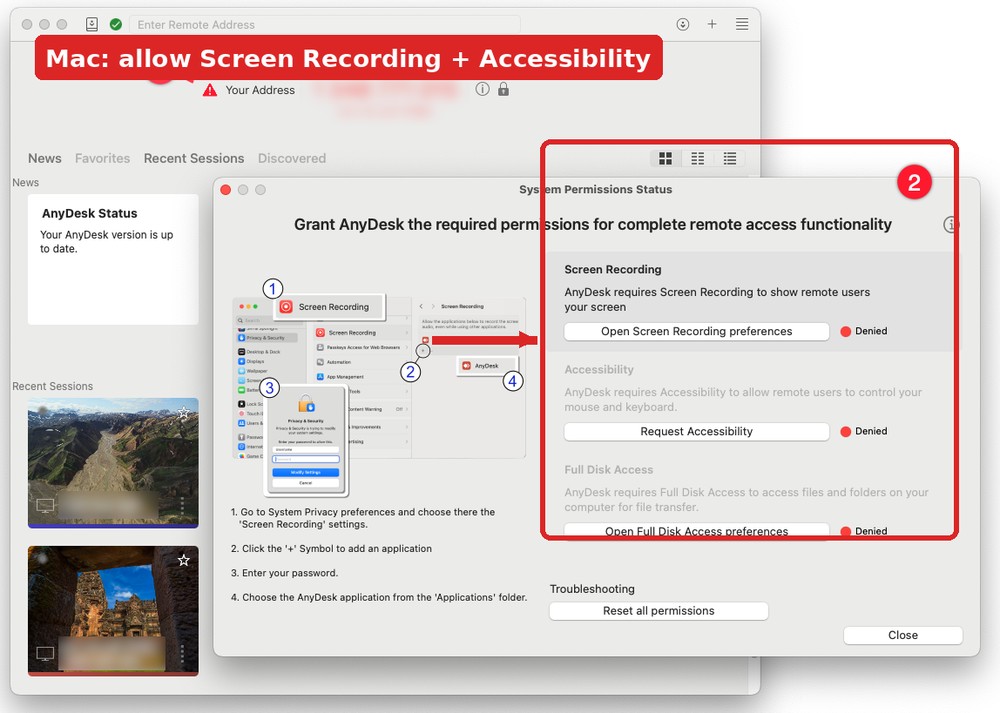
2 אשרו Screen Recording ו-Accessibility
בהפעלה ראשונה macOS מציג System Permissions Status. חובה לאשר לפחות:
- Screen Recording (הקלטת מסך)
- Accessibility (נגישות / שליטה בעכבר ומקלדת)
- Full Disk Access (גישה מלאה לדיסק, להעברת קבצים; מומלץ)
נתיב: הגדרות מערכת → פרטיות ואבטחה. אחרי Screen Recording או Full Disk Access ייתכן שתצטרכו להפעיל מחדש את AnyDesk.
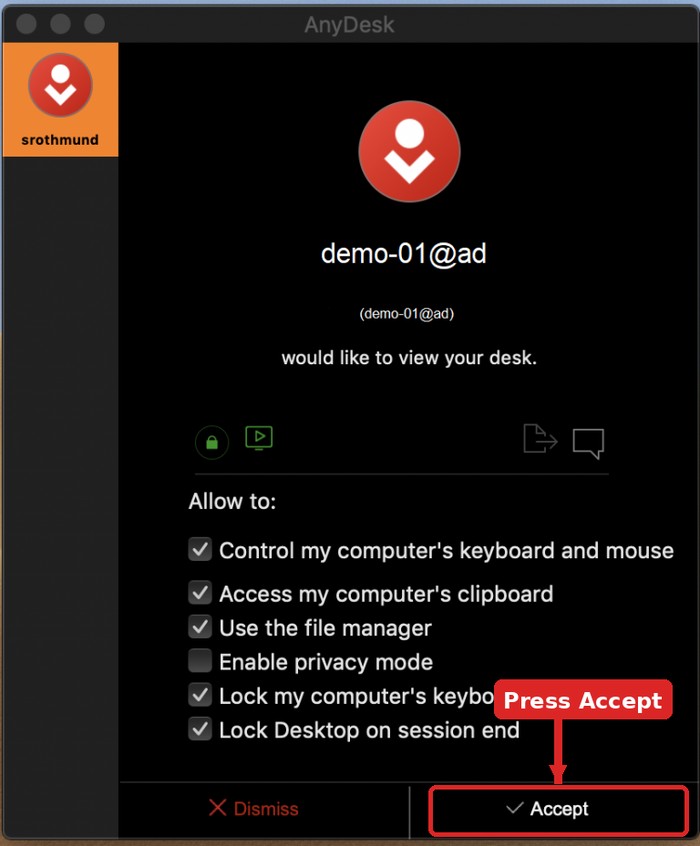
3 שלחו את המספר ולחצו Accept
שלחו את מספר Your Address בוואטסאפ 053-452-0055. כשאנחנו מתחברים, לחצו Accept.
אחרי התיקון (Unattended Access)
אם השתמשנו ב-Unattended Access (הגדרנו סיסמה כדי להתחבר מחדש בלי Accept בכל פעם), אחרי העבודה צריך לסגור את הגישה הזו.
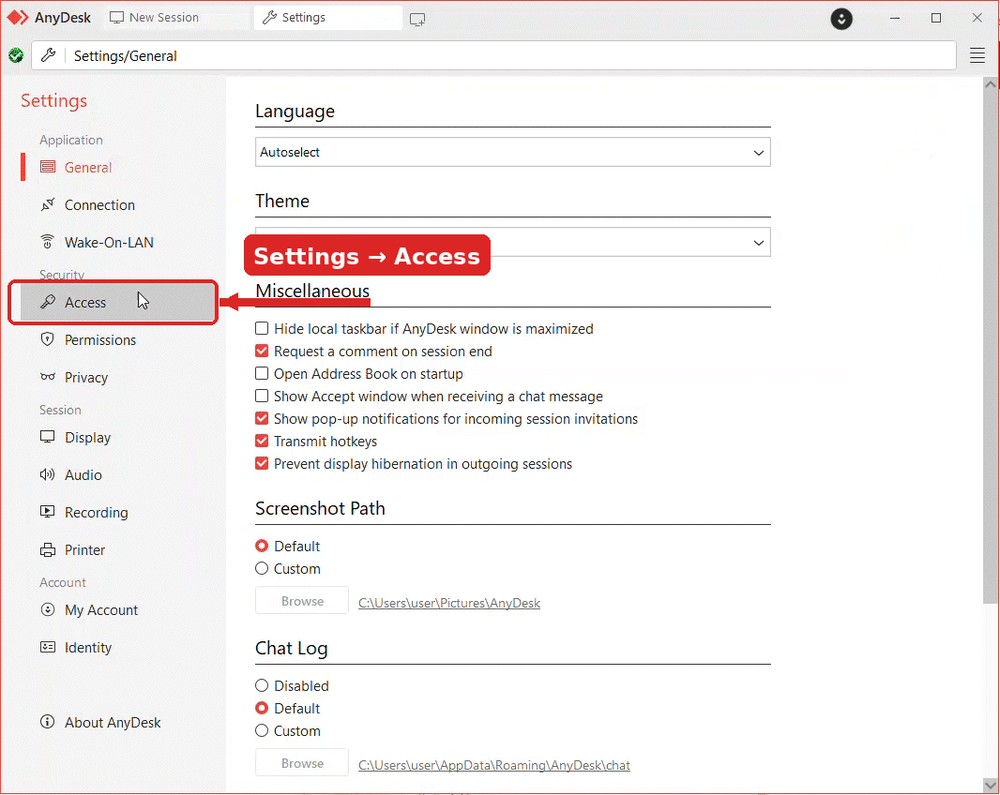
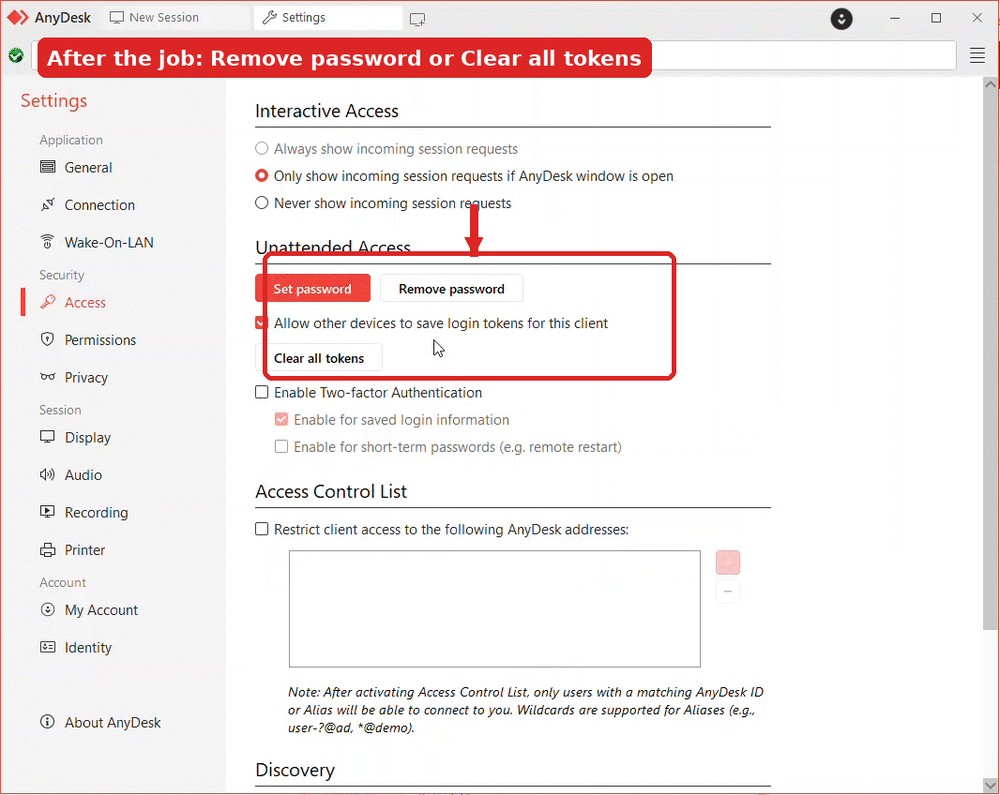
1 פתחו Settings ← Access
ב-AnyDesk פתחו Settings, ואז Access (תחת Security).
2 הסירו את הסיסמה, או הגדירו סיסמה חדשה שרק אתם יודעים
בחלק Unattended Access:
- לחצו Remove password כדי לכבות Unattended Access, או
- לחצו Set password, הזינו סיסמה חדשה שרק אתם יודעים, ואז Apply (זה גם מבטל כניסות שמורות ישנות).
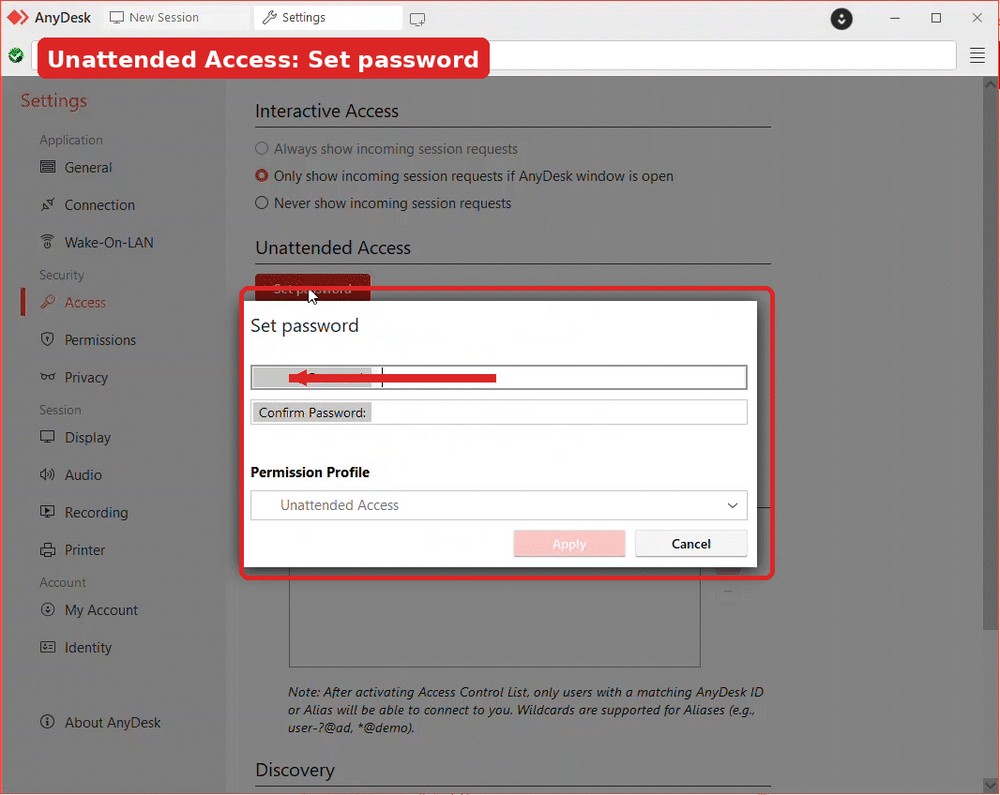
3 Clear all tokens (מומלץ)
באותו מקום לחצו Clear all tokens כדי שלא יישארו כניסות אוטומטיות ישנות.
אפשר גם להסיר לגמרי את AnyDesk אם כבר לא צריך. אם לא בטוחים, נעבור יחד בטלפון.
שאלות?
כתבו בוואטסאפ (מומלץ) או התקשרו. תארו בפירוט מה צריך (למשרד: כמה עמדות, איזה ציוד כבר יש, מי ספק האינטרנט; לבית: מה בדיוק לא עובד).
הכי נוח לכתוב בוואטסאפ, עונים מהר
וואטסאפ 053-452-0055או התקשרו: 053-452-0055
נטאופיס ת״א · NetOffice TLV
עברית, רוסית, אנגלית · netoffice.co.il · eugeny@netoffice.co.il